
仮想ディスプレイをPiPから操作できるmacOSアプリ「gjPiP」をリリースしました
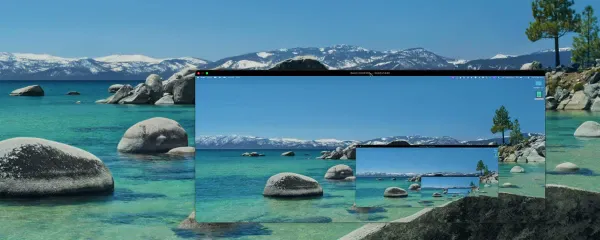
GridJapanは、macOSのメニューバーに常駐して任意のディスプレイ(仮想ディスプレイを含む)をリアルタイムPiP(Picture-in-Picture)で表示するアプリ「gjPiP」をリリースしました。PiP内で2回クリックするとカーソルがそのディスプレイへ移り、そのまま操作できます。
できること
-
任意のディスプレイをPiPで表示
主モニタを含め、任意のディスプレイをPiPウィンドウとして浮かべて表示できます。中身はライブキャプチャで、録画映像ではありません。
-
PiPからディスプレイを直接操作
PiP内を2回クリックすると「操作モード」に入り、物理マウスでそのディスプレイを直接操作できます。出口として設定した画面の端までカーソルを動かすと、操作モードが解除されます。万一戻れなくなった場合は、Escキーを5回連打することで強制脱出できます
-
複数のPiPを同時に表示
複数のPiPを同時に開くことができます。ウィンドウごとに、最前面表示・フレームレート(30/60/120fps)・出口の辺・フィルタを個別に設定できます。
-
見失ったPiPを一括で呼び戻す
画面外などに移動して見失ったPiPは、「すべてのPiPを主モニタに集める」メニューから一括で呼び戻せます。
-
17種類のビデオフィルタを適用
明るさ・コントラスト・彩度・色相・色温度・ガンマ、シャープ・ぼかし、色反転・セピア・モノクロ・ビネット・エッジ検出・クリスタライズ・六角形ピクセレートなど、17種類のビデオフィルタをPiPごとに適用できます。複数のフィルタを同時に適用することも可能です。
FreeDisplayとセットで使うツールです
gjPiPが操作するのは、GridJapanが公開している仮想ディスプレイ作成アプリ「FreeDisplay」が生み出す仮想ディスプレイです。物理モニタなしで仮想ディスプレイを作るのがFreeDisplay、その画面をPiPで浮かべて操作するのがgjPiP、という関係になります。
動作環境・入手方法
-
OS:macOS 14以降
-
言語:Swift・ScreenCaptureKit
-
ライセンス:無料・OSS(MIT)
入手方法
ソースからビルドします。TCC(画面収録・アクセシビリティ)は署名済み.appバンドルにしか権限を与えないため、必ずbuild.shを使用します。初回のみmake-signing-cert.shで自己署名証明書を作成します。
必要な権限は、画面収録(ディスプレイのキャプチャ)とアクセシビリティ(操作モードでのマウス受け渡し)です。許可後はアプリの再起動が必要です。
./make-signing-cert.sh
./build.sh
open build/gjPiP.app